

Soms is het gewoon zo simpel, maar je moet het wel even weten.
Weet je dat je heel makkelijk een mail naar je agenda kunt verplaatsen? Geen ingewikkeld gedoe met je agenda openen, een nieuwe afspraak maken en alle gegevens uit de mail overnemen. Je kunt hem gewoon slepen. En het leuke is: je hebt zelfs verschillende mogelijkheden.
Deze tip is voor de klassieke Outlook.
E-mail naar agenda slepen met je linkermuisknop
- Ga naar je Postvak IN.
- Pak de mail vast met je linkermuisknop.
- Sleep hem naar het Agenda-icoontje linksonder.
- Laat je muisknop los.
Outlook maakt nu automatisch een afspraak aan. Het onderwerp van de mail wordt het onderwerp van de afspraak en de tekst van de mail wordt overgenomen. Je hoeft alleen nog maar de datum en tijd in te vullen.
Maar let op: eventuele bijlagen uit je mail worden niet meegenomen.
En dat is soms best onhandig.
Stel dat je een mail krijgt met informatie over een vergadering en er zitten twee documenten bij. Je maakt er een afspraak van, maar als je tijdens de vergadering die documenten nodig hebt, mag je alsnog je mailbox induiken.
Kan slimmer.
E-mail naar agenda slepen met je rechtermuisknop
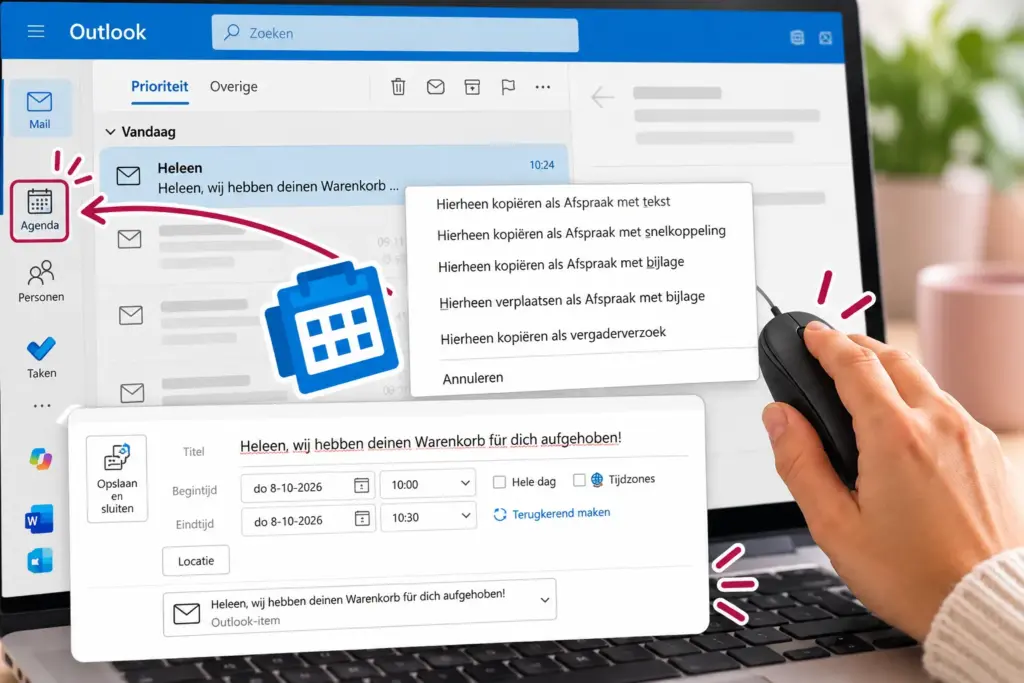
Pak de mail vast met je rechtermuisknop en sleep hem naar het Agenda-icoontje. Bij het loslaten krijg je verschillende keuzes.
- Hierheen kopiëren als Afspraak met tekst. De tekst van de mail wordt overgenomen in je afspraak. Eventuele bijlagen worden niet meegenomen.
- Hierheen kopiëren als Afspraak met bijlage. De oorspronkelijke mail wordt als bijlage aan je afspraak toegevoegd, inclusief eventuele bijlagen.
- Hierheen verplaatsen als Afspraak met bijlage. Dit werkt hetzelfde als kopiëren met bijlage, alleen verdwijnt de oorspronkelijke mail uit je Postvak In en komt deze bij je Verwijderde items te staan.
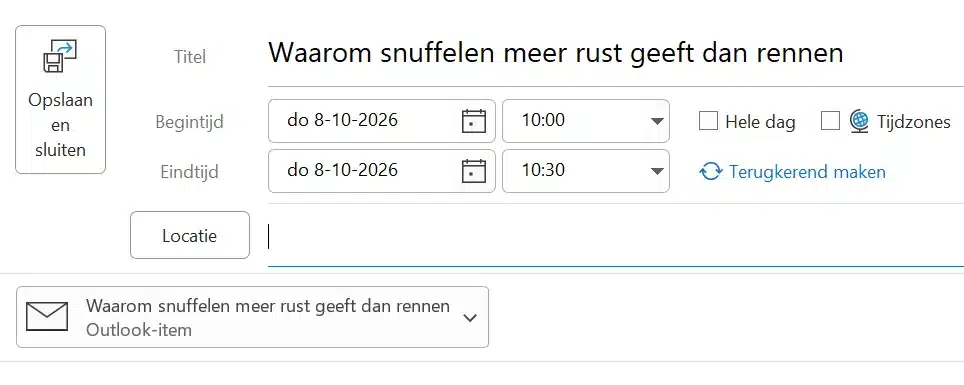
Kies je voor kopiëren of verplaatsen met bijlage, dan zie je de oorspronkelijke mail als Outlook-item in je afspraak staan. Je hoeft er alleen maar op te dubbelklikken en je hebt de volledige mail, inclusief eventuele bijlagen, bij de hand.
Handig toch? Vooral als je tijdens een vergadering informatie nodig hebt die in die mail staat. Je hoeft niet meer in je mailbox te zoeken. Alles staat gewoon bij je afspraak.
Hieronder zie je hoe de oorspronkelijke mail als bijlage in je afspraak staat.
Van een e-mail een contactpersoon maken in Outlook
Krijg je een mail van iemand die je aan je contactpersonen wilt toevoegen? Sleep de mail dan naar het icoontje Personen. Outlook maakt een nieuwe contactpersoon aan en neemt de beschikbare gegevens van de afzender over. Je hoeft ze alleen nog maar te controleren en eventueel aan te vullen.
Soms zijn het van die kleine handigheidjes die je werk een stuk makkelijker maken.
Weet je dat Outlook een onderdeel is van de 7-daagse cursus De SuperSlimme Secretaresse? Een cursus waarbij je zowel aan je vaardigheden als aan je persoonlijke ontwikkeling werkt. In een tijd waarin het secretaressevak volop in beweging is, is dit simpelweg een must.